亞洲商務暨人才賦能協會 · 2026 年 8 月 5 日
AI Agent 實作工作坊
從零開始,在 3 小時內做出能在 Slack 工作的第一個 AI 助理。
開始操作前
請先加入社群。
掃描 QR Code,查詢建立 Agent 所需資訊、指令與課後更新。
1 個
清楚任務,加上模型、工具與安全邊界,就能成為可工作的 AI Agent。
工作入口
Slack 是工作入口,不是另一個聊天視窗。
今天的學習路徑
先活起來,再做出成果,最後改成自己的版本。
01|Desktop 建置
在自己的電腦完成安裝、模型設定與第一次對話。
02|共同應用
所有人做出相同成果:Slack 會議資料整理助理。
03|個人化改造
把共同應用套回自己的真實工作場景。
動手前先確認
今天使用講師的 DeepSeek key;課後換成自己的方案。
- 01Windows 10/11 或 macOS 12 以上電腦;不要使用手機操作。
- 02已安裝 Slack Desktop,並能登入可安裝 App 的練習 Workspace。
- 03可安裝應用程式的系統權限,以及穩定網路連線。
- 04DeepSeek API key 由講師現場提供,不需要學員事先購買額度。
只限 8 月 5 日:這組 key 來自講師帳號,課後立即停用;禁止外傳或留作日後使用。
課後建議:優先使用 ChatGPT Plus 的 OpenAI Codex/ChatGPT OAuth,或自備按量計費、成本較低的 DeepSeek API key。
先選適合現在的安裝方式
入門先用 Desktop;需要全天運行時,再搬到 VPS。
Hermes Desktop
安裝快、看得到、最適合現場學習。
Agent 跑在自己的電腦;檔案與設定留在本機。電腦休眠或關機時,本機工作與 Slack 連線可能中斷。
VPS/遠端後端
適合 24/7、自動排程與遠端團隊使用。
Agent 跑在遠端主機;需要主機費用、SSH、服務維運、安全與備份。Desktop 之後仍可連到 VPS 使用。
步驟 01 · 官方安裝程式
只從 Hermes 官方網站下載 Desktop。
https://hermes-agent.nousresearch.com/
- 01用瀏覽器開啟官方網站,找到「Install desktop app」。
- 02依自己的電腦選 Windows 或 Mac OS,不要下載其他平台版本。
- 03等待安裝檔下載完成;不要從搜尋廣告或第三方網站取得安裝檔。
步驟 02A · Windows 10/11
開啟 Windows 安裝檔,完成後直接啟動 Hermes。
- 01在「下載」資料夾找到 Hermes Windows 安裝檔並開啟。
- 02確認檔案來自 Hermes 官方網站,再依畫面完成安裝。
- 03若公司電腦要求管理員核准,停在畫面上請助教協助,不要自行繞過安全設定。
- 04安裝完成後,從開始功能表開啟 Hermes Desktop。
步驟 02B · macOS 12 以上
開啟 Mac 安裝檔,將 Hermes 放進「應用程式」。
- 01在「下載項目」找到 Hermes 的 Mac 安裝檔並開啟。
- 02依畫面將 Hermes 安裝到「應用程式」資料夾。
- 03第一次開啟時確認來源;若系統要求檔案或麥克風權限,只在實際需要時允許。
- 04從「應用程式」啟動 Hermes Desktop。
步驟 03 · Onboarding
第一次開啟,先完成本機後端與基本設定。
- 01等待 Hermes 完成本機 runtime 安裝;不要在進度尚未完成時關閉程式。
- 02全班統一選 Full Setup/API key 設定,不使用 Nous Portal。
- 03進入 Providers/Models 畫面後先停下來,等講師發放當日 DeepSeek key。
通過標準:Hermes Desktop 已開啟,畫面沒有持續載入或紅色錯誤。
步驟 04 · Providers & Models
全班統一選 DeepSeek,貼上講師提供的當日 key。
- 01開啟 Settings,進入 Providers/Models 設定。
- 02Provider 選 DeepSeek,貼上講師現場提供的 API key。
- 03選擇講師指定模型並儲存;不要把這組 key 顯示在投影或群組。
- 04回到聊天畫面,確認底部狀態列顯示剛才選的模型。
安全提醒:這是講師帳號的共用 key,只能用於今天的課堂練習;禁止轉傳、截圖或帶回課後使用。
步驟 05 · Desktop Chat
在聊天輸入框完成第一次最小測試。
你好,請用一句話說明你可以幫我做什麼。
成功
收到一段合理的中文回覆。
代表模型名稱、API key 與網路連線都已通過。
失敗
保留畫面,不要連續重送。
依序檢查金鑰、模型名稱、額度與本機網路。
步驟 06 · 三個區域
後面的操作,只會用到這三個地方。
03Messaging
設定 Slack 並控制 gateway 連線。
通過標準:每位學員都能指出 Chat、Settings 與 Messaging。
Slack 串接前置作業
先完成 Slack 安裝與 Workspace,才開始建立 Hermes App。
- 01前往
https://slack.com/downloads,下載並安裝 Slack Desktop。
- 02啟動 Slack,以常用信箱、Google 或 Apple 帳號登入。
- 03前往
https://slack.com/get-started#/createnew,建立自己的練習 Workspace;若已有可安裝 App 的 Workspace,可直接使用。
- 04進入 Workspace,確認左側看得到頻道,並能開啟任一頻道。
建議:不要使用限制安裝 App 的公司 Workspace;自己的練習 Workspace 最不容易被權限卡住。
第三段 · Slack
接下來,用官方指令產生 Manifest,再把 Agent 接進 Slack。
01產生 Manifest
在終端機執行 Hermes 官方指令。
02建立 App
從 Manifest 建立應用程式。
03取得 Token
準備 xapp 與 xoxb 兩組權杖。
04連線測試
在 Desktop 啟動 gateway,再測私訊與頻道。
步驟 07 · Terminal/PowerShell
用 Hermes 官方指令產生 Slack App Manifest。
- 01開啟 macOS「終端機」或 Windows「PowerShell」。
- 02執行
hermes slack manifest --agent-view --write。
- 03macOS 執行
cat ~/.hermes/slack-manifest.json;Windows 執行 Get-Content "$env:LOCALAPPDATA\hermes\slack-manifest.json" -Raw。
- 04複製從第一個大括號到最後一個大括號的完整 JSON;下一頁貼到 Slack。
通過標準:畫面出現以 { 開頭、以 } 結尾的 Manifest。
步驟 08 · Create New App
用 Manifest 建立 Slack App。
- 01開啟
https://api.slack.com/apps,按「Create New App」。
- 02選「From an app manifest」。
- 03選擇要安裝 Hermes 的 Slack 工作區。
- 04貼上剛才複製的 Manifest,按「Next」與「Create」。
現在跟做:看到新 App 的設定頁後再往下一頁。
步驟 09 · App-Level Token
開啟 Socket Mode 所需的 xapp Token。
- 01左側進入 Settings → Basic Information。
- 02找到 App-Level Tokens,按「Generate Token and Scopes」。
- 03名稱填
hermes-socket,加入 connections:write。
- 04按「Generate」,安全保存以
xapp- 開頭的 Token。
步驟 10 · Bot Token
把 App 安裝到工作區,取得 xoxb Token。
- 01左側進入 Settings → Install App。
- 02按「Install to Workspace」,檢查權限後按「Allow」。
- 03回到 Install App 頁面,找到 Bot User OAuth Token。
- 04安全保存以
xoxb- 開頭的 Token。
步驟 11 · Slack Member ID
最後再取得自己的 Slack 成員識別碼。
- 01回到 Slack,點自己的頭像或名字。
- 02開啟完整個人檔案。
- 03按右上角「⋮」。
- 04選「複製成員識別碼」。
此刻你應該有:xapp Token、xoxb Token、Slack Member ID。
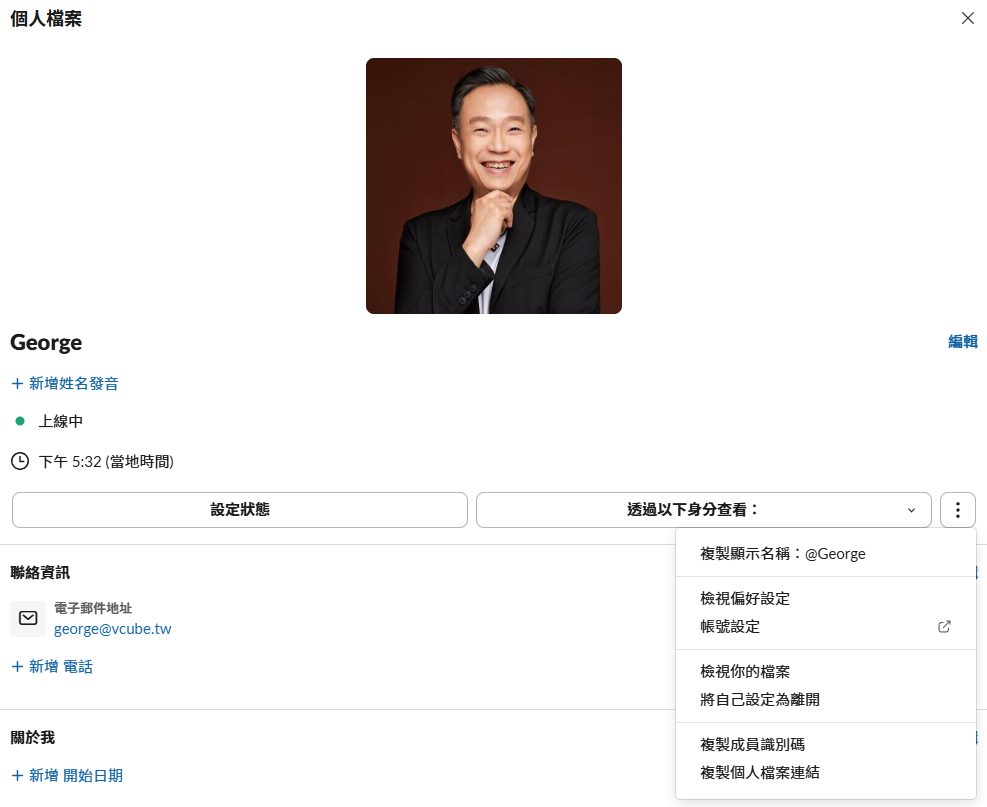 在個人檔案右上角開啟選單,選擇「複製成員識別碼」。
步驟 12 · 把憑證交給 Desktop
回到 Messaging → Slack,填入三項資料並儲存。
- 01Bot Token:貼上以
xoxb- 開頭的權杖。
- 02App-Level Token:貼上以
xapp- 開頭的權杖。
- 03Allowed User/Member ID:貼上自己的 Slack Member ID。
- 04按 Save/Apply,確認欄位沒有紅色錯誤。
注意:貼 Token 時不要分享螢幕,也不要把設定畫面貼到群組。
步驟 13 · 啟動通訊
在 Desktop 啟動 Slack gateway,保持應用程式與電腦運作。
- 01在 Messaging → Slack 按 Start/Connect。
- 02等待狀態變成 Running/Connected,再進行 Slack 測試。
- 03若連線失敗,先檢查 xoxb、xapp 與 Member ID 是否貼到正確欄位。
- 04工作坊期間不要關閉 Hermes Desktop,也不要讓電腦進入休眠。
步驟 14 · 私訊與頻道
先測私訊,再測指定頻道。
私訊測試
在 App 的 Messages 傳送測試句。
「你好,請告訴我你收到這則訊息。」若訊息功能被關閉,到 Features → App Home 開啟 Messages Tab。
頻道測試
先邀請,再標註。
/invite @機器人名稱
@機器人名稱 請回覆「連線成功」
第一個里程碑
Slack 收到回覆,Agent 就活了。
Slack 輸入:你好,請用一句話介紹你可以幫我做什麼。Agent 回覆:我可以協助你整理資料、產出摘要、列出待辦,並把內容轉成可以直接使用的工作草稿。
上線前先設界線
Agent 可以幫忙,但不能替你承擔責任。
01
保護密鑰
API key 與 Slack Token 不貼投影片、不傳群組。
03
去識別資料
練習素材不放真實姓名、電話或公司機密。
04
人工覆核
對外發布、付款與重大決策必須由人確認。
共同任務 · 會議整理助理
把一份會議紀錄,交付成可以執行的工作成果。
輸入
一份由講師提供的會議錄音檔,從 Slack 頻道上傳給 Agent。
處理
先理解需求,再依指定格式整理,最後對照原文檢查。
固定五段輸出
重點摘要、待辦事項、需要追問的問題、建議下一步、可直接使用的草稿。
共同任務 · 第一步
把講師提供的會議錄音檔上傳到 Slack 頻道。
- 01進入已邀請 Hermes 的練習頻道。
- 02按訊息框旁的「+」,選擇講師提供的會議錄音檔。
- 03等待檔名與附件預覽出現,再把檔案送出。
- 04確認錄音檔已出現在頻道中;下一頁再送出第一個命令。
通過標準:頻道中看得到錄音附件,Hermes 也已在這個頻道。
共同任務 · 第二步
先請 Agent 轉成逐字稿並確認理解,不要急著整理。
這是今天的會議紀錄,請整理出逐字稿,閱讀後不要急著整理。請先告訴我你理解的會議目的、已知資訊與缺少資訊。
- 01在剛才的錄音附件下方回覆,並標註 Hermes。
- 02完整貼上上方命令後送出。
- 03看到 Hermes 開始處理後,先不要補第二道命令。
Agent 正在轉錄與閱讀
休息 10 分鐘
回來後先檢查:會議目的、已知資訊、缺少資訊。
休息回來 · 第二個命令
確認 Agent 的理解後,再請它整理六項工作成果。
請閱讀這份會議紀錄,整理成:一、會議重點摘要二、已確認的決議三、待辦事項、負責人及截止日期四、尚未釐清的問題五、建議的下一步六、可以直接傳給與會者的會後通知
比較基準
先理解再整理,會比一次要求全部更可靠。
一次整理
Agent 容易自行補足缺漏。
沒有先確認會議目的與缺少資訊,整理結果可能看似完整,實際上帶著錯誤假設。
分兩步交辦
先確認理解,再產出成果。
先處理目的、已知資訊與缺漏,再整理決議、待辦與會後通知。
今天的工作法:理解 → 整理 → 對照原始資料檢查。
通關 04 · 交辦任務
好指令,是一份清楚的工作交辦。
背景 + 角色
這件事為何要做?Agent 應以什麼身分協助?
資料 + 任務
可以依據哪些內容?最後必須完成哪個成果?
格式 + 限制
輸出要長什麼樣?哪些事不能猜、不能做?
Agent 工作法
先理解 再產出
最後檢查
Agent 負責處理,人負責判斷。
第一段 · 理解
先確認目的、已知資訊與缺漏。
請先閱讀這份會議紀錄,不要急著整理。請告訴我:你理解的會議目的、已知資訊、缺少資訊,以及需要我先確認的問題。
- ✓整理結果要提供給與會者。
- ✓必須保留負責人與期限。
- ✓沒有指派的工作,不可自行補上人名。
第二段 · 產出
對齊需求後,再要求完整成果。
請依照剛才確認的需求,整理成以下六項:會議結論、待辦事項、負責人、截止日期、未決問題、會後通知草稿。
- ✓產出可直接追蹤的行動清單。
- ✓區分已決定與未決事項。
- ✓附上可以傳給團隊的會後通知。
第三段 · 檢查
要求 Agent 回頭對照原始紀錄。
請逐項對照原始紀錄,檢查是否遺漏任務、寫錯日期或自行推測。沒有負責人的事項請標示「待指派」,不要替團隊決定。
- ✓補上遺漏事項並再次確認日期。
- ✓直播平台確認標示「待指派」。
- ✓模擬資料準備標示「待指派」。
卡住時不要重來
先判斷是哪一層出錯,再修那一層。
症狀
沒有回覆、答非所問、做得不完整。
先保留錯誤訊息與原始輸入,不要連續亂改設定。
診斷順序
連線 → 模型 → 權限 → 指令。
一次只改一項;改完立即重測,才能知道真正原因。
把共同案例換成你的工作
選一個真實場景,改成自己的標準任務。
客服/專案
問題分類與回覆草稿助理;內部公告與專案追蹤助理。
會後還能做什麼
除了會議紀錄 還能讓 Agent 接手哪些會後工作
會後通知
針對與會者、主管或客戶,產出不同版本的 Slack 訊息與 Email 草稿。
任務追蹤
整理負責人、截止日期與待指派事項,定期提醒尚未完成的工作。
下一步行動
收集缺少資訊、更新進度、準備下次會議議程,或整理需要決策的問題。
想一想:你的會議結束後,最想先交給 Agent 的下一個動作是什麼?
顧哥實戰案例一
內容產出助理
丟入想法、整理觀點、產出 Facebook 與 LinkedIn 草稿,檢查台灣繁體語感,再修成可發布版本。
學員可模仿:把貼文、電子報、課程介紹或活動文案改成固定流程。
顧哥實戰案例二
課程與活動籌備助理
這場工作坊本身也可以用 Agent 設計與追蹤。
學員可模仿:產出學員輪廓、課程流程、課前準備、卡關點、助教清單與課後任務。
進階暖身一
晨間報告助理
有些工作不用每天提醒自己,Agent 可以固定時間整理好,主動送到 Slack。
下一階段可學:排程、資料來源、摘要規則與異常提醒。
進階暖身二
客服與知識庫助理
讓 Agent 根據既有資料協助回答問題,不確定時標示需要人工處理。
下一階段可學:知識庫、資料更新、人工審核與客服話術沉澱。
進階暖身三
一個 Agent,最後可以變成一支 AI 工作團隊。
03分角色
內容、行政、工程、研究與課程助理各自負責。
我的 Agent 使用卡 · 完整範例
小安的會議助理
基本設定與任務
部署位置:Hermes Desktop(本機)
使用入口:Slack 私人頻道
目前能做的事:把會議錄音整理成逐字稿、會議結論、待辦事項、負責人、期限、未決問題及會後通知。
最常交辦的任務:整理每週專案會議,產出可以直接追蹤的行動清單。
標準指令
這是今天的會議錄音,請先整理出逐字稿並閱讀。不要急著整理,先告訴我你理解的會議目的、已知資訊與缺少資訊。等我回答後,再整理成會議結論、待辦事項、負責人、截止日期、未決問題及會後通知。最後請對照逐字稿,檢查是否有遺漏、日期錯誤或自行推測。沒有負責人的事項請標示「待指派」。
下週要完成的三件事:① 整理週一的專案會議錄音 ② 整理一段客戶訪談,列出需求與後續行動 ③ 依照實際使用結果,修改一次標準指令
今天帶走的不是答案
是第一個會工作的 AI 助理。
今晚用自己的資料跑一次;明天,把規則改得更像你的工作方式。
1 / 48
單擊前進 · ← 返回 · 滑動切換